
No resulta difícil que tengas una segunda línea que no utilices demasiado y que no te importe usarla con el WhatsApp del PC. Sin embargo, también es amplia la cantidad de personas que no tienen ese número suplementario. Además, por las razones que sean, puede resultar muy interesante utilizar un nuevo número para activar WhatsApp en YouWave.
Y precisamente FonYou viene a solucionarnos ese problema. Veamos cómo conseguir un número personal totalmente gratuito en FonYou y cómo utilizarlo para nuestros fines. Además, cabe resaltar que dispone de aplicaciones para iPhone, Android y BlackBerry, de forma que las llamadas y SMS a nuestro número FonYou podemos recibirlas en nuestro móvil principal.

Paso 1. Comienza el registro en FonYou
Obviamente, el primer paso para poder disfrutar de los servicios de FonYou es registrarse, proceso que nos permitirá seleccionar nuestro número personal. Para ello, nos dirigimos a su página oficial y pinchamos sobre Registrarse. Se abrirá una pantalla que nos indica que podemos conseguir un número gratis desde la aplicación para iPhone y Android, o desde el ordenador. Nosotros lo haremos mediante el PC pulsando sobre el botón Registrarse.

Paso 2. Elige tu número
De esta manera, nos situaremos en la ventana de selección de número de móvil. Podemos encontrar el que deseamos de tres maneras diferentes. Por un lado, gracias a la ayuda delbuscador de números. Todos los de FonYou empiezan por 6688, pero podemos introducir los otros cinco que deseamos y comprobar si está disponible. La segunda opción es buscar números que contengan ciertas cifras, podemos escribir estas en el segundo buscador, y comprobar las opciones que tenemos disponibles y que se ajustan a lo que hemos introducido.
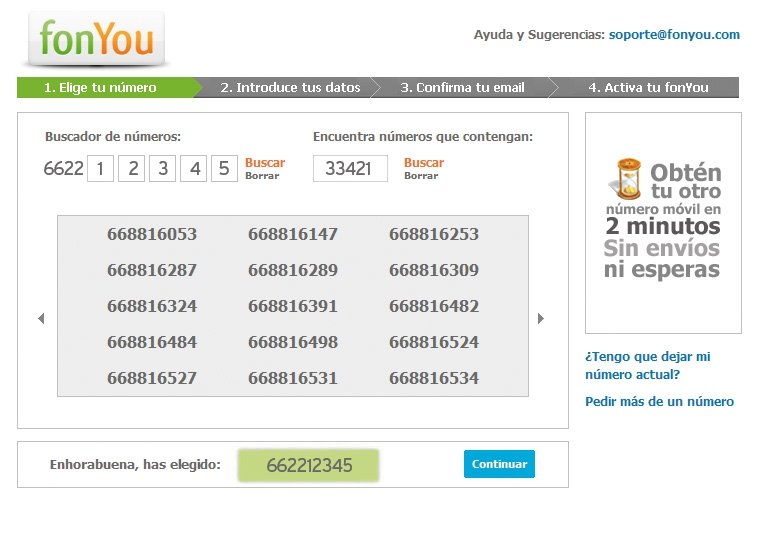
Finalmente, en caso de que no nos importe mucho qué número consigamos, entonces podemos simplemente elegir uno de los muchos que están libres y que recomienda la propia aplicación. Una vez que hayamos elegido nuestro número, este aparecerá seleccionado en el cuadro verde inferior, y avanzaremos con el botón Continuar.
Paso 3. Finalización del proceso de registro
A continuación, es hora de introducir nuestros datos. Nos solicita el número del carné de identidad; no es peligroso y podemos darlo sin temores. Después habrá que hacer lo propio con el nombre de usuario que utilizaremos para acceder a nuestra cuenta. Se solicita este porque en nuestro país se exige que cada número esté registrado junto al nombre de la persona que lo utiliza o solicita.

Completamos el formulario con nuestros datos personales, dirección, contraseña, correo electrónico, número de móvil (es importante que sea real) y un PIN personal para nuestro contestador virtual. Después, aceptamos las condiciones del servicio y hacemos clic enContinuar. En la siguiente sección confirmamos nuestra direción de mail y, finalmente, activamos nuestro FonYou a través de un código que nos enviarán a nuestro teléfono móvil y que tendremos luego que introducir.
Paso 4. Activa WhatsApp
Volviendo a la activación de WhatsApp y al último paso de la sección anterior, introducimos el número de móvil que hayamos elegido, y pulsamos sobre OK. Nos pedirá confirmar que hemos introducido el número correctamente, por lo que, si es así, diremos que sí.
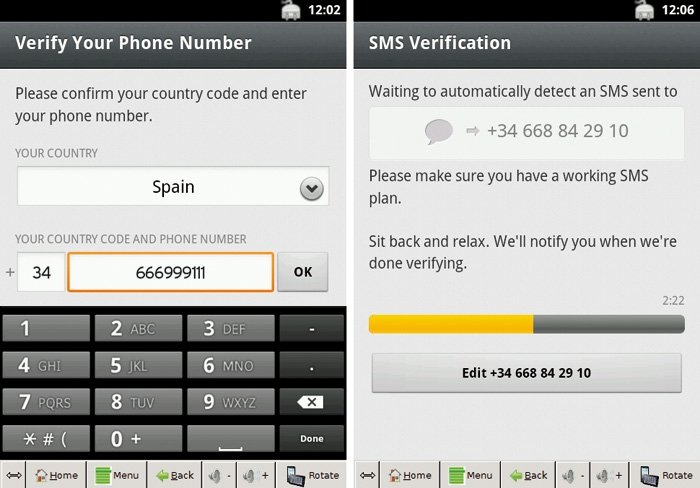
Acto seguido, WhatsApp intentará enviar un SMS a este móvil y detectarlo desde el propio sistema. Obviamente, esto es imposible, ya que nuestro dispositivo es virtual y ahí no vamos a recibir nada. Así, esperamos a que finalice el tiempo de espera. Una vez que esto ocurra, tendremos que pulsar el botón Call Me, y así conseguiremos que nos deje introducir el código manualmente.
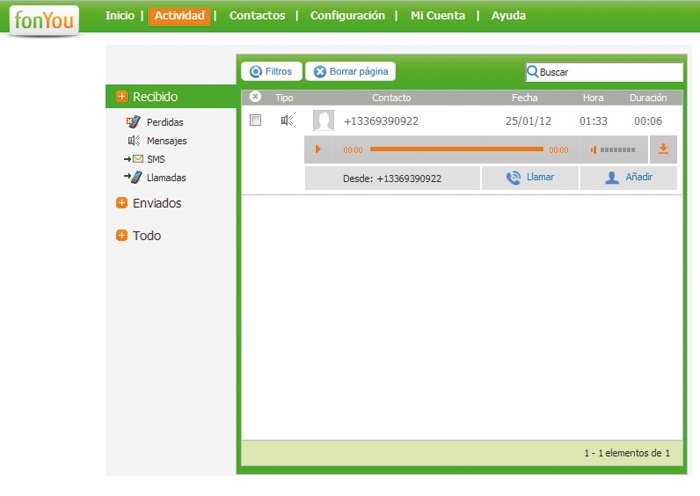
Para encontrar este código, tenemos dos opciones, bien a través de nuestro smartphone, habiendo descargado la aplicación y habiendo iniciado sesión, o bien a través de la página web. Así, iniciamos sesión en www.fonyou.es, nos dirigimos a la pestaña Actividad y allí nos encontraremos con un SMS que contiene el código, así como con un mensaje de audio que nos lo dicta en inglés. Lo introducimos y listo.
